
H5P-Inhaltstypen: Unterschied zwischen den Versionen
Keine Bearbeitungszusammenfassung Markierung: Quelltext-Bearbeitung 2017 |
Keine Bearbeitungszusammenfassung Markierung: Quelltext-Bearbeitung 2017 |
||
| Zeile 69: | Zeile 69: | ||
Ein Adventskalender, erstellt von Oliver Tacke, in dem Videos, Audio-Dateien, Bilder, Texte und Links innerhalb jeder Tür eingefügt werden können. | Ein Adventskalender, erstellt von Oliver Tacke, in dem Videos, Audio-Dateien, Bilder, Texte und Links innerhalb jeder Tür eingefügt werden können. | ||
<div style="clear: both;"> | |||
===Agametto (Image Blender)=== | ===Agametto (Image Blender)=== | ||
[[Datei:H5P Symbolbild Agametto.png|zentriert|mini|Agametto|link=https://h5p.glitch.me/agamotto.html]] | [[Datei:H5P Symbolbild Agametto.png|zentriert|mini|Agametto|link=https://h5p.glitch.me/agamotto.html]] | ||
| Zeile 75: | Zeile 75: | ||
Mehrere Bilder werden neben-/ übereinander gelegt und können auf diese Weise interaktiv erkundet werden. Zu jedem Bild kann ein kurzer Text ergänzt werden. | Mehrere Bilder werden neben-/ übereinander gelegt und können auf diese Weise interaktiv erkundet werden. Zu jedem Bild kann ein kurzer Text ergänzt werden. | ||
<div style="clear: both;"> | |||
===Arithmetic Quiz=== | ===Arithmetic Quiz=== | ||
[[Datei:H5P Symbolbild Arithmetic Quiz.png|zentriert|mini|Arithmetic Quiz|link=https://apps.zum.de/apps/14080]] | [[Datei:H5P Symbolbild Arithmetic Quiz.png|zentriert|mini|Arithmetic Quiz|link=https://apps.zum.de/apps/14080]] | ||
{{siehe|Arithmetic Quiz (H5P)}} ''in DaF/DaZ'' | {{siehe|Arithmetic Quiz (H5P)}} ''in DaF/DaZ'' | ||
Mit einfachen Quiz-Übungen können die Grundrechenarten trainiert werden. | Mit einfachen Quiz-Übungen können die Grundrechenarten trainiert werden. | ||
<div style="clear: both;"> | |||
===Audio=== | ===Audio=== | ||
... | ... | ||
<div style="clear: both;"> | |||
===Audio Recorder=== | ===Audio Recorder=== | ||
[[Datei:H5P Symbolbild Audio Recorder.png|zentriert|mini|Audio Recorder|link=https://apps.zum.de/apps/507]] | [[Datei:H5P Symbolbild Audio Recorder.png|zentriert|mini|Audio Recorder|link=https://apps.zum.de/apps/507]] | ||
| Zeile 90: | Zeile 90: | ||
Mit diesem Inhaltstyp wird eine Aufnahmemöglichkeit zur Verfügung gestellt. Lernende und Lehrende können das nutzen, um Audio-Aufnahmen einzusprechen und dann herunterzuladen. | Mit diesem Inhaltstyp wird eine Aufnahmemöglichkeit zur Verfügung gestellt. Lernende und Lehrende können das nutzen, um Audio-Aufnahmen einzusprechen und dann herunterzuladen. | ||
<div style="clear: both;"> | |||
===Bingo=== | ===Bingo=== | ||
[[Datei:H5P Bingo Symbolbild.png|zentriert|mini|link=https://apps.zum.de/apps/379|Bingo]] | [[Datei:H5P Bingo Symbolbild.png|zentriert|mini|link=https://apps.zum.de/apps/379|Bingo]] | ||
| Zeile 96: | Zeile 96: | ||
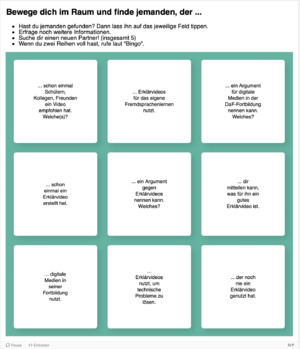
'''Bingo''' ist ein Inhaltstyp, der nicht von H5P.org stammt und extra installiert werden muss. Er ermöglicht Aktivitäten ähnlich der Aktivität [[Autogrammjagd]]. | '''Bingo''' ist ein Inhaltstyp, der nicht von H5P.org stammt und extra installiert werden muss. Er ermöglicht Aktivitäten ähnlich der Aktivität [[Autogrammjagd]]. | ||
<div style="clear: both;"> | |||
===Branching Scenario - Komplexer Inhaltstyp=== | ===Branching Scenario - Komplexer Inhaltstyp=== | ||
{{siehe|#Basisinhalte und komplexe Inhaltstypen}} | {{siehe|#Basisinhalte und komplexe Inhaltstypen}} | ||
| Zeile 103: | Zeile 103: | ||
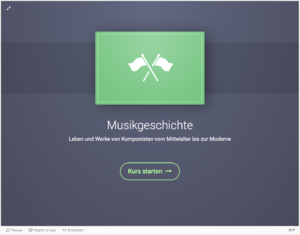
Das '''Branching Scenario''' ist ein ''komplexer Inhaltstyp'', bei dem Nutzende aus mehreren Optionen auswählen können und damit dann entscheiden, was ihnen als nächstes angezeigt wird. | Das '''Branching Scenario''' ist ein ''komplexer Inhaltstyp'', bei dem Nutzende aus mehreren Optionen auswählen können und damit dann entscheiden, was ihnen als nächstes angezeigt wird. | ||
<div style="clear: both;"> | |||
===Chart=== | ===Chart=== | ||
[[Datei:H5P Symbolbild Chart.png|zentriert|mini|Chart|link=https://apps.zum.de/apps/8543]] | [[Datei:H5P Symbolbild Chart.png|zentriert|mini|Chart|link=https://apps.zum.de/apps/8543]] | ||
| Zeile 111: | Zeile 111: | ||
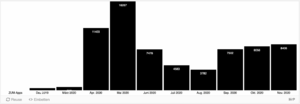
In einem Balken- oder Kreisdiagramm können Mengen / Verteilungen / Daten visualisiert werden. | In einem Balken- oder Kreisdiagramm können Mengen / Verteilungen / Daten visualisiert werden. | ||
<div style="clear: both;"> | |||
===Collage=== | ===Collage=== | ||
| Zeile 121: | Zeile 121: | ||
Bis auf Weiteres wird der Inhaltstyp Collage nicht auf ZUM-Apps angeboten werden. Grund ist die fehlende Möglichkeit in H5P, Urheberrechtsangaben für genutzte Bilder zu machen. (Stand Januar 2021) | Bis auf Weiteres wird der Inhaltstyp Collage nicht auf ZUM-Apps angeboten werden. Grund ist die fehlende Möglichkeit in H5P, Urheberrechtsangaben für genutzte Bilder zu machen. (Stand Januar 2021) | ||
|Kurzinfo}} | |Kurzinfo}} | ||
<div style="clear: both;"> | |||
===Column - Komplexer Inhaltstyp=== | ===Column - Komplexer Inhaltstyp=== | ||
{{siehe|#Basisinhalte und komplexe Inhaltstypen}} | {{siehe|#Basisinhalte und komplexe Inhaltstypen}} | ||
| Zeile 129: | Zeile 129: | ||
Mehrere Aufgabentypen und weitere Inhalte können als eine Art Webseite gestaltet werden. | Mehrere Aufgabentypen und weitere Inhalte können als eine Art Webseite gestaltet werden. | ||
<div style="clear: both;"> | |||
===Cornell Notes=== | ===Cornell Notes=== | ||
{{siehe|Cornell Notes (H5P)}} ''in DaF/DaZ'' | {{siehe|Cornell Notes (H5P)}} ''in DaF/DaZ'' | ||
Mache Notizen unter Nutzung des Cornell Notes Systems in Plattformen wie Canvas, Brightspace, Blackboard, WordPress und Moodle. | Mache Notizen unter Nutzung des Cornell Notes Systems in Plattformen wie Canvas, Brightspace, Blackboard, WordPress und Moodle. | ||
<div style="clear: both;"> | |||
===Continues Text=== | ===Continues Text=== | ||
[[Datei:H5P_Symbolbild_Continues_Text.png|zentriert|mini|Continues Text|link=https://apps.zum.de/apps/10478]] | [[Datei:H5P_Symbolbild_Continues_Text.png|zentriert|mini|Continues Text|link=https://apps.zum.de/apps/10478]] | ||
| Zeile 140: | Zeile 140: | ||
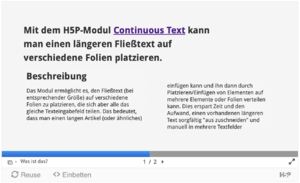
''Continuous Text'' ist ein Basis H5P-Modul, das es aktuell nur in [[Course Presentation]] gibt. (Stand Januar 2021) | ''Continuous Text'' ist ein Basis H5P-Modul, das es aktuell nur in [[Course Presentation]] gibt. (Stand Januar 2021) | ||
<div style="clear: both;"> | |||
===Course Presentation - Komplexer Inhaltstyp=== | ===Course Presentation - Komplexer Inhaltstyp=== | ||
{{siehe|#Basisinhalte und komplexe Inhaltstypen}} | {{siehe|#Basisinhalte und komplexe Inhaltstypen}} | ||
| Zeile 149: | Zeile 149: | ||
Er beinhaltet 9 Basisinhaltstypen und einen komplexen Inhaltstyp ([[Interactive Video]]). Zusätzlich können weitere Inhalte und Interaktionen eingefügt werden. Interessant sind u.a. [[Exportable Text Area]] und [[Continuous Text]]. | Er beinhaltet 9 Basisinhaltstypen und einen komplexen Inhaltstyp ([[Interactive Video]]). Zusätzlich können weitere Inhalte und Interaktionen eingefügt werden. Interessant sind u.a. [[Exportable Text Area]] und [[Continuous Text]]. | ||
<div style="clear: both;"> | |||
===Crossword=== | ===Crossword=== | ||
[[Datei:H5P Crossword - Symbolbild.png|zentriert|mini|Crossword|link=https://apps.zum.de/apps/17077]] | [[Datei:H5P Crossword - Symbolbild.png|zentriert|mini|Crossword|link=https://apps.zum.de/apps/17077]] | ||
| Zeile 155: | Zeile 155: | ||
Mit Crossword kann man digitale Kreuzworträtsel erstellen. | Mit Crossword kann man digitale Kreuzworträtsel erstellen. | ||
<div style="clear: both;"> | |||
===Dialog Cards=== | ===Dialog Cards=== | ||
[[Datei:H5P_Symbolbild_Dialog_Cards.png|zentriert|mini|Dialog Cards|link=https://apps.zum.de/apps/9424]] | [[Datei:H5P_Symbolbild_Dialog_Cards.png|zentriert|mini|Dialog Cards|link=https://apps.zum.de/apps/9424]] | ||
| Zeile 161: | Zeile 161: | ||
Karteikarten mit Vorder- und Rückseite, die virtuell umgedreht werden können. Für Text, Bilder und Audio. | Karteikarten mit Vorder- und Rückseite, die virtuell umgedreht werden können. Für Text, Bilder und Audio. | ||
<div style="clear: both;"> | |||
===Dictation=== | ===Dictation=== | ||
| Zeile 169: | Zeile 169: | ||
Audio-Aufnahme, die den Lernenden diktiert wird. Der geschriebene Text wird auf Fehler überprüft. | Audio-Aufnahme, die den Lernenden diktiert wird. Der geschriebene Text wird auf Fehler überprüft. | ||
<div style="clear: both;"> | |||
===Documentation Tool=== | ===Documentation Tool=== | ||
[[Datei:H5P_Symbolbild_Documentation_Tool.png|zentriert|mini|Documentation Tool|link=https://apps.zum.de/apps/14204]] | [[Datei:H5P_Symbolbild_Documentation_Tool.png|zentriert|mini|Documentation Tool|link=https://apps.zum.de/apps/14204]] | ||
| Zeile 175: | Zeile 175: | ||
Es wird eine Online-Lernumgebung geschaffen, in der Lernende Schritt für Schritt durch eine bestimmte Herausforderung geleitet werden. Sie können dabei jeweils ihre Inhalte / Lösungen eintragen. Am Ende können sie ihr fertiges Dokument herunterladen. | Es wird eine Online-Lernumgebung geschaffen, in der Lernende Schritt für Schritt durch eine bestimmte Herausforderung geleitet werden. Sie können dabei jeweils ihre Inhalte / Lösungen eintragen. Am Ende können sie ihr fertiges Dokument herunterladen. | ||
<div style="clear: both;"> | |||
===Drag and Drop=== | ===Drag and Drop=== | ||
[[Datei:H5P_Symbolbild_Drag_and_Drop.png|zentriert|mini|Drag and Drop|link=https://apps.zum.de/apps/20865]] | [[Datei:H5P_Symbolbild_Drag_and_Drop.png|zentriert|mini|Drag and Drop|link=https://apps.zum.de/apps/20865]] | ||
| Zeile 183: | Zeile 183: | ||
Es wird ein Hintergrundbild hochgeladen und passender Text / Bilder zur Verfügung gestellt. Lernende sollen die Elemente auf die richtigen Stellen des Hintergrundbildes ziehen. | Es wird ein Hintergrundbild hochgeladen und passender Text / Bilder zur Verfügung gestellt. Lernende sollen die Elemente auf die richtigen Stellen des Hintergrundbildes ziehen. | ||
<div style="clear: both;"> | |||
===Drag the Words=== | ===Drag the Words=== | ||
[[Datei:H5P_Symbolbild_Drag_the_Words.png|zentriert|mini|Drag the Words|link=https://apps.zum.de/apps/9492]] | [[Datei:H5P_Symbolbild_Drag_the_Words.png|zentriert|mini|Drag the Words|link=https://apps.zum.de/apps/9492]] | ||
| Zeile 191: | Zeile 191: | ||
Lernende ziehen Wörter an die passenden Stellen im Text und können anschließend überprüfen, ob alles stimmt. | Lernende ziehen Wörter an die passenden Stellen im Text und können anschließend überprüfen, ob alles stimmt. | ||
<div style="clear: both;"> | |||
===Essay=== | ===Essay=== | ||
[[Datei:H5P_Symbolbild_Essay.png|zentriert|mini|Essay - H5P|link=https://apps.zum.de/apps/13010]] | [[Datei:H5P_Symbolbild_Essay.png|zentriert|mini|Essay - H5P|link=https://apps.zum.de/apps/13010]] | ||
| Zeile 197: | Zeile 197: | ||
Lernende schreiben einen Text. Es wird überprüft, ob alle relevanten Stichpunkte enthalten sind. Darauf aufbauend erfolgt die Rückmeldung. | Lernende schreiben einen Text. Es wird überprüft, ob alle relevanten Stichpunkte enthalten sind. Darauf aufbauend erfolgt die Rückmeldung. | ||
<div style="clear: both;"> | |||
=== Exportable Text Area === | === Exportable Text Area === | ||
| Zeile 205: | Zeile 205: | ||
Mit dem Modul erhält der Lernende die Möglichkeit, einen Freitext auf der Folie einzutragen. | Mit dem Modul erhält der Lernende die Möglichkeit, einen Freitext auf der Folie einzutragen. | ||
<div style="clear: both;"> | |||
===Fill in the Blanks=== | ===Fill in the Blanks=== | ||
[[Datei:H5P_Symbolbild_Fill_in_the_Blanks.png|zentriert|mini|Fill in the Blanks|link=https://apps.zum.de/apps/18612]] | [[Datei:H5P_Symbolbild_Fill_in_the_Blanks.png|zentriert|mini|Fill in the Blanks|link=https://apps.zum.de/apps/18612]] | ||
| Zeile 220: | Zeile 220: | ||
*[[Advanced Fill the Blanks H5P)]] | *[[Advanced Fill the Blanks H5P)]] | ||
--> | --> | ||
<div style="clear: both;"> | |||
===Find the Hotspot=== | ===Find the Hotspot=== | ||
[[DateI:H5P Symbolbild Find the Hotspot.png|zentriert|mini|Find the Hotspot|link=https://apps.zum.de/apps/15195]] | [[DateI:H5P Symbolbild Find the Hotspot.png|zentriert|mini|Find the Hotspot|link=https://apps.zum.de/apps/15195]] | ||
| Zeile 226: | Zeile 226: | ||
Auf einem Bild soll eine bestimmte Stelle gefunden und markiert werden. | Auf einem Bild soll eine bestimmte Stelle gefunden und markiert werden. | ||
<div style="clear: both;"> | |||
===Find Multiple Hotspots=== | ===Find Multiple Hotspots=== | ||
[[DateI:H5P Symbolbild Find Multiple Hotspots.png|zentriert|mini|Find Multiple Hotspots|link=https://apps.zum.de/apps/15194]] | [[DateI:H5P Symbolbild Find Multiple Hotspots.png|zentriert|mini|Find Multiple Hotspots|link=https://apps.zum.de/apps/15194]] | ||
| Zeile 232: | Zeile 232: | ||
Auf einem Bild müssen mehrere Bereiche von den Lernenden markiert werden. | Auf einem Bild müssen mehrere Bereiche von den Lernenden markiert werden. | ||
<div style="clear: both;"> | |||
===Find the Words=== | ===Find the Words=== | ||
[[DateI:H5P Symbolbild Find the Words.png|zentriert|mini|Find the Words|link=https://apps.zum.de/apps/21127]] | [[DateI:H5P Symbolbild Find the Words.png|zentriert|mini|Find the Words|link=https://apps.zum.de/apps/21127]] | ||
| Zeile 238: | Zeile 238: | ||
In einem Wortgitter werden mehrere Begriffe 'versteckt', die von Lernenden gefunden werden müssen. Die Stoppuhr sorgt für ein spielerisches Element. | In einem Wortgitter werden mehrere Begriffe 'versteckt', die von Lernenden gefunden werden müssen. Die Stoppuhr sorgt für ein spielerisches Element. | ||
<div style="clear: both;"> | |||
===Flashcards=== | ===Flashcards=== | ||
[[Datei:H5P Symbolbild Flashcards.png|zentriert|mini|Flashcards|link=https://apps.zum.de/apps/142]] | [[Datei:H5P Symbolbild Flashcards.png|zentriert|mini|Flashcards|link=https://apps.zum.de/apps/142]] | ||
| Zeile 244: | Zeile 244: | ||
Erstellt ein Set von Karten mit Aufgaben. Lernende geben ihre Lösung direkt ein und lassen sie überprüfen. | Erstellt ein Set von Karten mit Aufgaben. Lernende geben ihre Lösung direkt ein und lassen sie überprüfen. | ||
<div style="clear: both;"> | |||
=== Game Map === | === Game Map === | ||
{{siehe|Game Map (H5P)}} ''in DaF/DaZ'' | {{siehe|Game Map (H5P)}} ''in DaF/DaZ'' | ||
Die Game Map ist ein relativ neuer Inhaltstyp, programmiert von Oliver Tacke, mit dem man Spielkarten gestalten kann, auf denen die Nutzenden Schritt für Schritt Stationen bestehen müssen. Man kann festlegen, wann welche Station freigeschalten wird und z.B. auch wie viel Zeit für die Bewältigung einer Aufgabe ist. Es gibt dazu viele der bereits länger existierenden H5P-Interaktionen z.B. ''Drag and Drop'', ''Multiple Choice'' und vieles mehr. | Die Game Map ist ein relativ neuer Inhaltstyp, programmiert von Oliver Tacke, mit dem man Spielkarten gestalten kann, auf denen die Nutzenden Schritt für Schritt Stationen bestehen müssen. Man kann festlegen, wann welche Station freigeschalten wird und z.B. auch wie viel Zeit für die Bewältigung einer Aufgabe ist. Es gibt dazu viele der bereits länger existierenden H5P-Interaktionen z.B. ''Drag and Drop'', ''Multiple Choice'' und vieles mehr. | ||
<div style="clear: both;"> | |||
===Guess the Answer=== | ===Guess the Answer=== | ||
{{siehe|Game Map (H5P)}} | {{siehe|Game Map (H5P)}} | ||
Lernende sehe ein Bild und sollen raten, was es darstellt. Auf Klick wird die Lösung gezeigt. | Lernende sehe ein Bild und sollen raten, was es darstellt. Auf Klick wird die Lösung gezeigt. | ||
<div style="clear: both;"> | |||
===H5P Transcript=== | ===H5P Transcript=== | ||
{{siehe|Transcript (H5P)}} | {{siehe|Transcript (H5P)}} | ||
Durch diesen Inhaltstyp kann man H5P.Audio, H5P.Video oder H5P.InteractiveVideo mit Untertiteln versehen. | Durch diesen Inhaltstyp kann man H5P.Audio, H5P.Video oder H5P.InteractiveVideo mit Untertiteln versehen. | ||
<div style="clear: both;"> | |||
===iFrame Embedder=== | ===iFrame Embedder=== | ||
[[Datei:H5P Symbolbild iFrame Embedder.png|zentriert|mini|iFrame Embedder|link=https://apps.zum.de/apps/19623]] | [[Datei:H5P Symbolbild iFrame Embedder.png|zentriert|mini|iFrame Embedder|link=https://apps.zum.de/apps/19623]] | ||
| Zeile 265: | Zeile 265: | ||
Mit diesem Typ kann eine beliebige Website innerhalb eines H5P-Inhalts integriert werden. | Mit diesem Typ kann eine beliebige Website innerhalb eines H5P-Inhalts integriert werden. | ||
<div style="clear: both;"> | |||
===Image Choice=== | ===Image Choice=== | ||
{{siehe|Image Choice (H5P)}} ''in Daf/DaZ'' | {{siehe|Image Choice (H5P)}} ''in Daf/DaZ'' | ||
Erstelle eine Aufgabe, in der die Alternativen Bilder sind. | Erstelle eine Aufgabe, in der die Alternativen Bilder sind. | ||
<div style="clear: both;"> | |||
===Image Hotspots=== | ===Image Hotspots=== | ||
[[Datei:H5P Symbolbild Image Hotspots.png|zentriert|mini|Image Hotspots|link=https://apps.zum.de/apps/5249]] | [[Datei:H5P Symbolbild Image Hotspots.png|zentriert|mini|Image Hotspots|link=https://apps.zum.de/apps/5249]] | ||
| Zeile 278: | Zeile 278: | ||
Auf einem Bild werden mehrere Stellen markiert, zu denen sich Lernende Informationen anzeigen lassen können. | Auf einem Bild werden mehrere Stellen markiert, zu denen sich Lernende Informationen anzeigen lassen können. | ||
<div style="clear: both;"> | |||
===Image Hotspots ZUM Edition - Komplexer Inhaltstyp=== | ===Image Hotspots ZUM Edition - Komplexer Inhaltstyp=== | ||
{{siehe|#Basisinhalte und komplexe Inhaltstypen}} | {{siehe|#Basisinhalte und komplexe Inhaltstypen}} | ||
| Zeile 287: | Zeile 287: | ||
Zusätzlich zu den Inhaltsobjekten ''Text'', ''Video'' und ''Image'' (wie bei ''[[#Image Hotspots|Image Hotspots]]'') können hier auch noch 10 weitere Inhaltsobjekte eingebunden werden. | Zusätzlich zu den Inhaltsobjekten ''Text'', ''Video'' und ''Image'' (wie bei ''[[#Image Hotspots|Image Hotspots]]'') können hier auch noch 10 weitere Inhaltsobjekte eingebunden werden. | ||
<div style="clear: both;"> | |||
===Image Juxtaposition=== | ===Image Juxtaposition=== | ||
[[Datei:H5P Symbolbild Image Juxtaposition.png|zentriert|mini|Image Juxtaposition|link=https://apps.zum.de/apps/20920]] | [[Datei:H5P Symbolbild Image Juxtaposition.png|zentriert|mini|Image Juxtaposition|link=https://apps.zum.de/apps/20920]] | ||
| Zeile 293: | Zeile 293: | ||
Zwei Bilder werden übereinander gelegt und können über einen Schieberegel miteinander verglichen werden. | Zwei Bilder werden übereinander gelegt und können über einen Schieberegel miteinander verglichen werden. | ||
<div style="clear: both;"> | |||
===Image Pairing=== | ===Image Pairing=== | ||
[[Datei:H5P Symbolbild Image Pairing.png|zentriert|mini|Image Pairing|link=https://apps.zum.de/apps/8449]] | [[Datei:H5P Symbolbild Image Pairing.png|zentriert|mini|Image Pairing|link=https://apps.zum.de/apps/8449]] | ||
| Zeile 299: | Zeile 299: | ||
Je zwei 'passende' Bilder müssen zusammengebracht werden, d.h. es müssen Paare gebildet werden. | Je zwei 'passende' Bilder müssen zusammengebracht werden, d.h. es müssen Paare gebildet werden. | ||
<div style="clear: both;"> | |||
===Image Sequencing=== | ===Image Sequencing=== | ||
[[Datei:H5P Symbolbild Image Sequencing.png|zentriert|mini|Image Sequencing|link=https://apps.zum.de/apps/21253]] | [[Datei:H5P Symbolbild Image Sequencing.png|zentriert|mini|Image Sequencing|link=https://apps.zum.de/apps/21253]] | ||
| Zeile 307: | Zeile 307: | ||
Mehrere Bilder müssen in eine bestimmte Reihenfolge gebracht werden. Eine Stoppuhr sorgt für ein spielerisches Element. | Mehrere Bilder müssen in eine bestimmte Reihenfolge gebracht werden. Eine Stoppuhr sorgt für ein spielerisches Element. | ||
<div style="clear: both;"> | |||
===Image Slider=== | ===Image Slider=== | ||
[[Datei:H5P Symbolbild Image Slider.png|zentriert|mini|Image Slider|link=https://apps.zum.de/apps/13967]] | [[Datei:H5P Symbolbild Image Slider.png|zentriert|mini|Image Slider|link=https://apps.zum.de/apps/13967]] | ||
{{siehe|Image Slider (H5P)}} | {{siehe|Image Slider (H5P)}} | ||
Mit dem Image Slider können mehrere Bilder als Slideshow präsentiert werden. | Mit dem Image Slider können mehrere Bilder als Slideshow präsentiert werden. | ||
<div style="clear: both;"> | |||
===Interactive Book - Komplexer Inhaltstyp=== | ===Interactive Book - Komplexer Inhaltstyp=== | ||
{{siehe|#Basisinhalte und komplexe Inhaltstypen}} | {{siehe|#Basisinhalte und komplexe Inhaltstypen}} | ||
| Zeile 319: | Zeile 319: | ||
'''Interactive Book''' ist ein freier Inhaltstyp zum Erstellen interaktiver Bücher. Es ermöglicht, große Mengen interaktiver Inhalte wie interaktive Videos, Fragen, Kurs-Präsentationen (course presentations) und mehr auf zahlreichen Seiten zusammenzufügen. | '''Interactive Book''' ist ein freier Inhaltstyp zum Erstellen interaktiver Bücher. Es ermöglicht, große Mengen interaktiver Inhalte wie interaktive Videos, Fragen, Kurs-Präsentationen (course presentations) und mehr auf zahlreichen Seiten zusammenzufügen. | ||
<div style="clear: both;"> | |||
===Interactive Book - Simple=== | ===Interactive Book - Simple=== | ||
[[Datei:H5P Symbolbild Interactive Book - Simple.png|zentriert|mini|Interactive Book - Simple|link=https://apps.zum.de/apps/18718]] | [[Datei:H5P Symbolbild Interactive Book - Simple.png|zentriert|mini|Interactive Book - Simple|link=https://apps.zum.de/apps/18718]] | ||
| Zeile 325: | Zeile 325: | ||
... | ... | ||
<div style="clear: both;"> | |||
===Interactive Video - Komplexer Inhaltstyp=== | ===Interactive Video - Komplexer Inhaltstyp=== | ||
{{siehe|#Basisinhalte und komplexe Inhaltstypen}} | {{siehe|#Basisinhalte und komplexe Inhaltstypen}} | ||
| Zeile 332: | Zeile 332: | ||
Mit '''[[Interactive Video]]''' können in einem Video interaktive Elemente integriert werden. Aktuell (Januar 2021) stehen 14 Basisinhalte dafür zur Verfügung. | Mit '''[[Interactive Video]]''' können in einem Video interaktive Elemente integriert werden. Aktuell (Januar 2021) stehen 14 Basisinhalte dafür zur Verfügung. | ||
<div style="clear: both;"> | |||
===KewAr Code=== | ===KewAr Code=== | ||
[[Datei:H5P Symbolbild KewAr Code.png|zentriert|mini|KewAr Code|link=https://apps.zum.de/apps/21266]] | [[Datei:H5P Symbolbild KewAr Code.png|zentriert|mini|KewAr Code|link=https://apps.zum.de/apps/21266]] | ||
| Zeile 338: | Zeile 338: | ||
KewAr Code ermöglicht es QR-Codes zu erstellen. Diese QR-Codes können URLs kodieren, aber auch eine Kontaktinformation, Ereignisse, Geo-Daten usw. Man kann diese QR-Codes mit einem QR-Code-Leser lesen (oft einfach mit der Kamera-App), um so die kodierte Handlung auszulösen.<ref>https://h5p.org/content-types/kewar-code; gesehen: 21.12.2020</ref> | KewAr Code ermöglicht es QR-Codes zu erstellen. Diese QR-Codes können URLs kodieren, aber auch eine Kontaktinformation, Ereignisse, Geo-Daten usw. Man kann diese QR-Codes mit einem QR-Code-Leser lesen (oft einfach mit der Kamera-App), um so die kodierte Handlung auszulösen.<ref>https://h5p.org/content-types/kewar-code; gesehen: 21.12.2020</ref> | ||
<div style="clear: both;"> | |||
===Mark the Words=== | ===Mark the Words=== | ||
[[Datei:H5P Symbolbild Mark the Words.png|zentriert|mini|Mark the Words|link=https://apps.zum.de/apps/21161]] | [[Datei:H5P Symbolbild Mark the Words.png|zentriert|mini|Mark the Words|link=https://apps.zum.de/apps/21161]] | ||
| Zeile 344: | Zeile 344: | ||
In einem Text müssen alle Wörter markiert werden, die ein bestimmtes Merkmal aufweisen. | In einem Text müssen alle Wörter markiert werden, die ein bestimmtes Merkmal aufweisen. | ||
<div style="clear: both;"> | |||
===Matching=== | ===Matching=== | ||
{{siehe|Matching}} ''in DaF/DaZ'' | {{siehe|Matching}} ''in DaF/DaZ'' | ||
Einer Liste von Wörtern oder auch längeren Ausdrücken (oder auch von Bildern) auf der linken Seite muss jeweils ein passendes zweites Wort bzw. ein passender zweiter Ausdruck von der rechten Seite zugeordnet werden. | Einer Liste von Wörtern oder auch längeren Ausdrücken (oder auch von Bildern) auf der linken Seite muss jeweils ein passendes zweites Wort bzw. ein passender zweiter Ausdruck von der rechten Seite zugeordnet werden. | ||
<div style="clear: both;"> | |||
===Memory Game=== | ===Memory Game=== | ||
[[Datei:H5P Symbolbild Memory Game.png|zentriert|mini|Memory Game|link=https://apps.zum.de/apps/21085]] | [[Datei:H5P Symbolbild Memory Game.png|zentriert|mini|Memory Game|link=https://apps.zum.de/apps/21085]] | ||
| Zeile 355: | Zeile 355: | ||
Mit '''[[Memory Game]]''' kann ein Memo-Spiel (Pairs) zum Online-Spielen - mit selbst gewählten Bildern - erstellt werden. | Mit '''[[Memory Game]]''' kann ein Memo-Spiel (Pairs) zum Online-Spielen - mit selbst gewählten Bildern - erstellt werden. | ||
<div style="clear: both;"> | |||
===Multiple Choice=== | ===Multiple Choice=== | ||
[[Datei:H5P Symbolbild Multiple Choice.png|zentriert|mini|Multiple Choice|link=https://apps.zum.de/apps/10387]] | [[Datei:H5P Symbolbild Multiple Choice.png|zentriert|mini|Multiple Choice|link=https://apps.zum.de/apps/10387]] | ||
| Zeile 361: | Zeile 361: | ||
Mit '''Multiple Choice''' werden zu einer Frage mehrere Antwortmöglichkeiten präsentiert, aus denen die Lerneden jeweils die richtige oder die richtigen auswählen und anklicken sollen. | Mit '''Multiple Choice''' werden zu einer Frage mehrere Antwortmöglichkeiten präsentiert, aus denen die Lerneden jeweils die richtige oder die richtigen auswählen und anklicken sollen. | ||
<div style="clear: both;"> | |||
===Personality Quiz=== | ===Personality Quiz=== | ||
<!--[[Datei:H5P Symbolbild Memory Game.png|zentriert|mini|Memory Game|link=https://apps.zum.de/apps/21085]]--> | <!--[[Datei:H5P Symbolbild Memory Game.png|zentriert|mini|Memory Game|link=https://apps.zum.de/apps/21085]]--> | ||
| Zeile 367: | Zeile 367: | ||
Nutzende beantworten mehrere Fragen - und erhalten eine 'Auflösung' dazu. Der Test ist eher spielerisch zu sehen. | Nutzende beantworten mehrere Fragen - und erhalten eine 'Auflösung' dazu. Der Test ist eher spielerisch zu sehen. | ||
<div style="clear: both;"> | |||
===Quiz (Question Set) - Komplexer Inhaltstyp=== | ===Quiz (Question Set) - Komplexer Inhaltstyp=== | ||
{{siehe|#Basisinhalte und komplexe Inhaltstypen}} | {{siehe|#Basisinhalte und komplexe Inhaltstypen}} | ||
| Zeile 374: | Zeile 374: | ||
'''[[Quiz (Question Set) (H5P)]]''' ermöglicht es, ein [[Quiz]] zu erstellen. Man kann dafür aus verschiedenen Fragetypen auswählen. | '''[[Quiz (Question Set) (H5P)]]''' ermöglicht es, ein [[Quiz]] zu erstellen. Man kann dafür aus verschiedenen Fragetypen auswählen. | ||
<div style="clear: both;"> | |||
===Single Choice Set=== | ===Single Choice Set=== | ||
[[Datei:H5P Symbolbild Single Choice Set.png|zentriert|mini|Single Choice Set|link=https://apps.zum.de/apps/13603]] | [[Datei:H5P Symbolbild Single Choice Set.png|zentriert|mini|Single Choice Set|link=https://apps.zum.de/apps/13603]] | ||
| Zeile 380: | Zeile 380: | ||
Mit '''Single Choice Set''' werden nacheinander mehrere Fragen mit Auswahlmöglichkeiten präsentiert, von denen jeweils eine richtig ist. | Mit '''Single Choice Set''' werden nacheinander mehrere Fragen mit Auswahlmöglichkeiten präsentiert, von denen jeweils eine richtig ist. | ||
<div style="clear: both;"> | |||
===Sort the Paragraphs=== | ===Sort the Paragraphs=== | ||
[[DateI:H5P Symbolbild Sort the Paragraphs.png|zentriert|mini|Sort the Paragraphs|link=https://apps.zum.de/apps/18090]] | [[DateI:H5P Symbolbild Sort the Paragraphs.png|zentriert|mini|Sort the Paragraphs|link=https://apps.zum.de/apps/18090]] | ||
| Zeile 386: | Zeile 386: | ||
Eine Reihe von Texten bzw. Absätzen müssen wieder in ihre richtige Reihenfolge gebracht werden. | Eine Reihe von Texten bzw. Absätzen müssen wieder in ihre richtige Reihenfolge gebracht werden. | ||
<div style="clear: both;"> | |||
===Speak the Words=== | ===Speak the Words=== | ||
[[DateI:H5P Symbolbild Speak the Words.png|zentriert|mini|Speak the Words|link=https://apps.zum.de/apps/471]] | [[DateI:H5P Symbolbild Speak the Words.png|zentriert|mini|Speak the Words|link=https://apps.zum.de/apps/471]] | ||
{{siehe|Speak the Words (H5P)}} | {{siehe|Speak the Words (H5P)}} | ||
<div style="clear: both;"> | |||
===Speak the Words Set=== | ===Speak the Words Set=== | ||
[[DateI:H5P Symbolbild Speak the Words Set.png|zentriert|mini|Speak the Words Set|link=https://apps.zum.de/apps/473]] | [[DateI:H5P Symbolbild Speak the Words Set.png|zentriert|mini|Speak the Words Set|link=https://apps.zum.de/apps/473]] | ||
{{siehe|Speak the Words Set (H5P)}} | {{siehe|Speak the Words Set (H5P)}} | ||
<div style="clear: both;"> | |||
===Structure Strip=== | ===Structure Strip=== | ||
Interaktiver Struktur-Streifen(?) | Interaktiver Struktur-Streifen(?) | ||
Erstelle interaktive "structure strips" in Publikationssystemen wie Canvas, Brightspace, Blackboard, Moodle und WordPress. | Erstelle interaktive "structure strips" in Publikationssystemen wie Canvas, Brightspace, Blackboard, Moodle und WordPress. | ||
<div style="clear: both;"> | |||
===Summary=== | ===Summary=== | ||
[[DateI:H5P Symbolbild Summary.png|zentriert|mini|Summary|link=https://apps.zum.de/apps/10103]] | [[DateI:H5P Symbolbild Summary.png|zentriert|mini|Summary|link=https://apps.zum.de/apps/10103]] | ||
| Zeile 405: | Zeile 405: | ||
Mit '''Summary''' werden nacheinander jeweils mehrere Aussagen präsentiert. Aus diesen Aussagen muss jeweils eine richtige Aussage ausgewählt werden. Danach folgt das nächste Aussagen-Set. Die richtig gewählten Aussagen bleiben sichtbar stehen, so dass man am Ende eine Zusammenfassung aller richtigen Aussagen vor sich hat. | Mit '''Summary''' werden nacheinander jeweils mehrere Aussagen präsentiert. Aus diesen Aussagen muss jeweils eine richtige Aussage ausgewählt werden. Danach folgt das nächste Aussagen-Set. Die richtig gewählten Aussagen bleiben sichtbar stehen, so dass man am Ende eine Zusammenfassung aller richtigen Aussagen vor sich hat. | ||
<div style="clear: both;"> | |||
===Timeline=== | ===Timeline=== | ||
[[DateI:H5P Symbolbild Timeline.png|zentriert|mini|Timeline|link=https://apps.zum.de/apps/6748]] | [[DateI:H5P Symbolbild Timeline.png|zentriert|mini|Timeline|link=https://apps.zum.de/apps/6748]] | ||
| Zeile 413: | Zeile 413: | ||
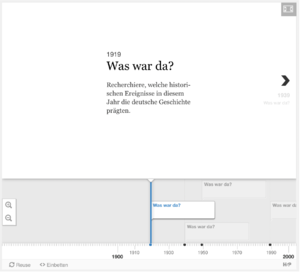
Ein zeitlicher Abschnitt kann als Zeitleiste gestaltet werden. Die einzelnen Einträge können mit Bildern, Audio und Videos dargestellt werden. | Ein zeitlicher Abschnitt kann als Zeitleiste gestaltet werden. Die einzelnen Einträge können mit Bildern, Audio und Videos dargestellt werden. | ||
<div style="clear: both;"> | |||
===Timekeeper=== | ===Timekeeper=== | ||
Interessanter Ergänzungsinhaltstyp von H5P, programmiert von Oliver Tacke, '''[https://www.olivertacke.de/labs/2022/10/25/yet-another-new-h5p-content-type-that-starts-with-a-t/ mehr Informationen]''' | Interessanter Ergänzungsinhaltstyp von H5P, programmiert von Oliver Tacke, '''[https://www.olivertacke.de/labs/2022/10/25/yet-another-new-h5p-content-type-that-starts-with-a-t/ mehr Informationen]''' | ||
| Zeile 419: | Zeile 419: | ||
Beispiel: https://apps.zum.de/apps/22097 | Beispiel: https://apps.zum.de/apps/22097 | ||
{{H5p-zum|id=22097}} | {{H5p-zum|id=22097}} | ||
<div style="clear: both;"> | |||
=== Transcript === | === Transcript === | ||
{{siehe|#H5P Transcript}} | {{siehe|#H5P Transcript}} | ||
<div style="clear: both;"> | |||
===True/False Question=== | ===True/False Question=== | ||
[[DateI:H5P Symbolbild True-False Question.png|zentriert|mini|True/False Question|link=https://apps.zum.de/apps/10090]] | [[DateI:H5P Symbolbild True-False Question.png|zentriert|mini|True/False Question|link=https://apps.zum.de/apps/10090]] | ||
| Zeile 428: | Zeile 428: | ||
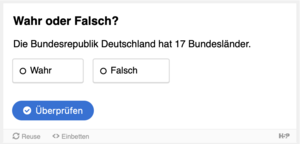
Mit '''[[True/False Question]]''' wird eine Frage angezeigt, auf die Lernende mit 'Wahr' oder 'Falsch' antworten. Der Inhaltstyp wird am besten in Kombination mit anderen verwendet. | Mit '''[[True/False Question]]''' wird eine Frage angezeigt, auf die Lernende mit 'Wahr' oder 'Falsch' antworten. Der Inhaltstyp wird am besten in Kombination mit anderen verwendet. | ||
<div style="clear: both;"> | |||
===Twitter User Feed=== | ===Twitter User Feed=== | ||
Funktioniert aktuell nicht. Weitere Informationen hier: [[Twitter User Feed (H5P)]] | Funktioniert aktuell nicht. Weitere Informationen hier: [[Twitter User Feed (H5P)]] | ||
<div style="clear: both;"> | |||
===Virtual Tour (360)=== | ===Virtual Tour (360)=== | ||
[[DateI:H5P Symbolbild Virtual Tour - 360.png|zentriert|mini|Virtual Tour (360)|link=https://apps.zum.de/apps/192]] | [[DateI:H5P Symbolbild Virtual Tour - 360.png|zentriert|mini|Virtual Tour (360)|link=https://apps.zum.de/apps/192]] | ||
| Zeile 440: | Zeile 440: | ||
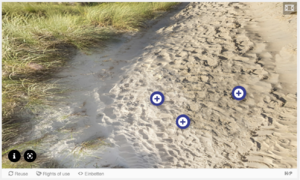
Es können 360 Grad Bilder präsentiert und zum Erkunden zur Verfügung gestellt werden. Lernende können zwischen mehreren Szenen wechseln und / oder 'Info-Punkte' anklicken. | Es können 360 Grad Bilder präsentiert und zum Erkunden zur Verfügung gestellt werden. Lernende können zwischen mehreren Szenen wechseln und / oder 'Info-Punkte' anklicken. | ||
<div style="clear: both;"> | |||
===Virtual Tour (360) ZUM Edition - Komplexer Inhaltstyp=== | ===Virtual Tour (360) ZUM Edition - Komplexer Inhaltstyp=== | ||
{{siehe|#Basisinhalte und komplexe Inhaltstypen}} | {{siehe|#Basisinhalte und komplexe Inhaltstypen}} | ||
| Zeile 447: | Zeile 447: | ||
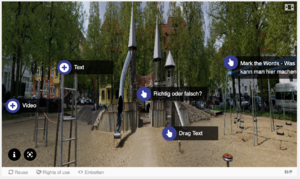
Wie [[#Virtual Tour (360)|Virtual Tour (360)]], aber mit mehr Möglichkeiten ... | Wie [[#Virtual Tour (360)|Virtual Tour (360)]], aber mit mehr Möglichkeiten ... | ||
<div style="clear: both;"> | |||
===appaer.in for Chat and Talk=== | ===appaer.in for Chat and Talk=== | ||
... | ... | ||
<div style="clear: both;"> | |||
== Weblinks == | == Weblinks == | ||
Version vom 19. Juli 2025, 20:02 Uhr
Die folgende Liste von H5P-Inhaltstypen enthält sowohl die komplexen H5P-Inhaltstypen als auch die Basisinhalte. Diese Liste erleichtert so, sich einen Überblick darüber zu verschaffen, welche H5P-Inhaltstypen es überhaupt gibt, und ermöglicht so, die für einen passenden Inhaltstypen auszuwählen.
Diese Liste soll möglichst vollständig sein. Da aber immer wieder neue H5P-Inhaltstypen entstehen und bestehende weiterentwickelt werden, kann es sein, dass dies nicht immer gelingt. - Im Zweifelsfall lohnt zum Vergleich ein Blick auf H5P.org.
Die Beschreibungen der einzelnen H5P-Inhaltstypen stammen zu einem großen Teil von Nele Hirsch und sind auf h5p.glitch.me zu finden.
Die Aussagen zur Nutzung der verschiedenen H5P-Inhaltstypen in DaF und DaZ beruhen vorwiegend auf eigenen Erfahrungen der Autoren dieser Seite.
H5P-Workflows
Siehe:
- H5P-Workflows - auf ZUM-Apps
Unter dem Titel H5P-Workflows findest zahlreiche hilfreiche Tipps, Links und Ideen für eine sinnvolle Arbeit mit H5P.
Warum hier?
In ZUM Deutsch Lernen werden für die interaktiven Übungen vorwiegend die H5P-Apps auf ZUM-Apps genutzt. Deshalb sollen hier möglichst alle H5P-Inhaltstypen, die es auf ZUM-Apps gibt, vorgestellt werden.
Basisinhalte und komplexe Inhaltstypen
Die so genannten Inhaltstypen lassen sich in zwei Gruppen einteilen: Basisinhalte und komplexe Inhaltstypen (Sets).
Basisinhalte
Die H5P-Inhaltstypen, die hier unter dem Begriff "Basisinhalte" zusammengefasst sind, ermöglichen entweder nur das Erstellen einer einzelnen interaktiven Übung oder einer Folge von interaktiven Übungen gleichen oder ähnlichen Typs. Zudem sind dies Inhaltstypen, die - in unterschiedlicher Zahl und Zusammensetzung - innerhalb der komplexen H5P-Inhaltstypen genutzt werden können.
Komplexe Inhaltstypen
Komplexe Inhaltstypen erlauben es, verschiedene Basisinhalte zu einer festgelegten Reihe von Übungen sozusagen in einem vorgegebenen Rahmen zusammenzufassen.
Folgende komplexe H5P-Inhaltstypen gibt es:
- Branching Scenario
- Column
- Course Presentation
- Image Hotspots
- Image Hotspots ZUM Edition
- Interactive Book
- Interactive Book - Simple
- Interactive Video
- Quiz (Question Set) Book
- Virtual Tour (360)
- Virtual Tour (360) ZUM Edition
H5P-Inhaltstypen - alphabetisch
AR Scavenger

Augmented reality fun! - Augmented reality, ohne hierfür speziell Software zu installieren, in Plattformen wie Canvas, Brightspace, Blackboard, Moodle and WordPress.
Accordion

- → Accordion (H5P) in DaF/DaZ
Informationen werden übersichtlich in ausklappbaren Elementen präsentiert.
Mit Accordion können Inhalte übersichtlich präsentiert werden, weil der größte Teil zunächst nicht sichtbar ist. Er erscheint, wenn man ausklappbare Überschriften anklickt.
Advanced Fill the Blanks
- → Advanced Fill the Blanks (H5P) in DaF/DaZ
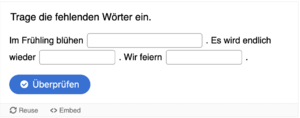
Ein erweiterter Lückentext, der mehrere Lösungsmöglichkeiten beim eingegeben Text erlaubt. Außerdem kann differenzierteres Feedback eingegeben werden.
Vergleiche:
Advent Calendar (beta)

- → Advent Calendar (H5P) in DaF/DaZ
Ein Adventskalender, erstellt von Oliver Tacke, in dem Videos, Audio-Dateien, Bilder, Texte und Links innerhalb jeder Tür eingefügt werden können.
Agametto (Image Blender)
- → Agametto (H5P) in DaF/DaZ
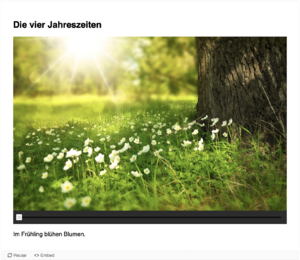
Mehrere Bilder werden neben-/ übereinander gelegt und können auf diese Weise interaktiv erkundet werden. Zu jedem Bild kann ein kurzer Text ergänzt werden.
Arithmetic Quiz
- → Arithmetic Quiz (H5P) in DaF/DaZ
Mit einfachen Quiz-Übungen können die Grundrechenarten trainiert werden.
Audio
...
Audio Recorder
- → Audio Recorder (H5P) in DaF/DaZ
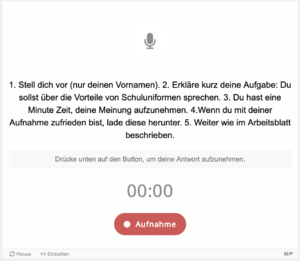
Mit diesem Inhaltstyp wird eine Aufnahmemöglichkeit zur Verfügung gestellt. Lernende und Lehrende können das nutzen, um Audio-Aufnahmen einzusprechen und dann herunterzuladen.
Bingo
- → Bingo (H5P) in DaF/DaZ
Bingo ist ein Inhaltstyp, der nicht von H5P.org stammt und extra installiert werden muss. Er ermöglicht Aktivitäten ähnlich der Aktivität Autogrammjagd.
Branching Scenario - Komplexer Inhaltstyp
- → Branching Scenario (H5P) in DaF/DaZ
Das Branching Scenario ist ein komplexer Inhaltstyp, bei dem Nutzende aus mehreren Optionen auswählen können und damit dann entscheiden, was ihnen als nächstes angezeigt wird.
Chart
- → Chart (H5P) in DaF/DaZ
Daten werden als Balken- oder Kreisdiagramm gestaltet und können auf diese Weise visualisiert werden.
In einem Balken- oder Kreisdiagramm können Mengen / Verteilungen / Daten visualisiert werden.
Collage
Mehrere Bilder können als Collage gestaltet und dann präsentiert werden.
Column - Komplexer Inhaltstyp
- → #Basisinhalte und komplexe Inhaltstypen
- → Column (H5P) in DaF/DaZ
Dieser aus anderen H5P-Modulen zusammengesetzte komplexe Inhaltstyp, ermöglicht die größte Zahl an Basisinhaltstypen (aktuell 33), die zu einem interaktiven Arbeitsblatt mit Rückmeldungen kombiniert werden können.
Mehrere Aufgabentypen und weitere Inhalte können als eine Art Webseite gestaltet werden.
Cornell Notes
- → Cornell Notes (H5P) in DaF/DaZ
Mache Notizen unter Nutzung des Cornell Notes Systems in Plattformen wie Canvas, Brightspace, Blackboard, WordPress und Moodle.
Continues Text
- → Continuous Text (H5P) in DaF/DaZ
Continuous Text ist ein Basis H5P-Modul, das es aktuell nur in Course Presentation gibt. (Stand Januar 2021)
Course Presentation - Komplexer Inhaltstyp
- → Course Presentation (H5P) in DaF/DaZ
Der Inhaltstyp Course Presentation stellt Inhalte und didaktische Interaktionen als Präsentation dar.
Er beinhaltet 9 Basisinhaltstypen und einen komplexen Inhaltstyp (Interactive Video). Zusätzlich können weitere Inhalte und Interaktionen eingefügt werden. Interessant sind u.a. Exportable Text Area und Continuous Text.
Crossword
- → Crossword (H5P) in DaF/DaZ
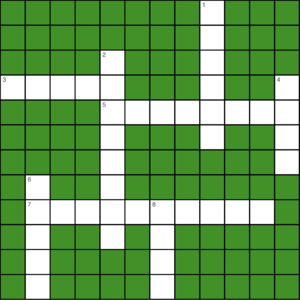
Mit Crossword kann man digitale Kreuzworträtsel erstellen.
Dialog Cards
- → Dialog Cards (H5P) in DaF/DaZ
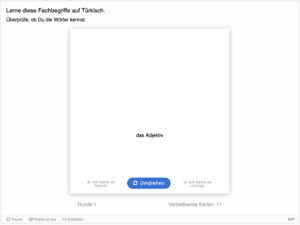
Karteikarten mit Vorder- und Rückseite, die virtuell umgedreht werden können. Für Text, Bilder und Audio.
Dictation
- → Dictation (H5P) in DaF/DaZ
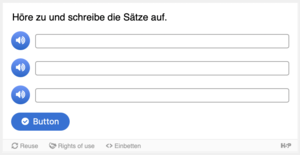
Audio-Aufnahme, die den Lernenden diktiert wird. Der geschriebene Text wird auf Fehler überprüft.
Documentation Tool
- → Documentation Tool (H5P) in DaF/DaZ
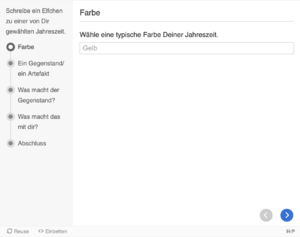
Es wird eine Online-Lernumgebung geschaffen, in der Lernende Schritt für Schritt durch eine bestimmte Herausforderung geleitet werden. Sie können dabei jeweils ihre Inhalte / Lösungen eintragen. Am Ende können sie ihr fertiges Dokument herunterladen.
Drag and Drop
- → Drag and Drop (H5P) in DaF/DaZ
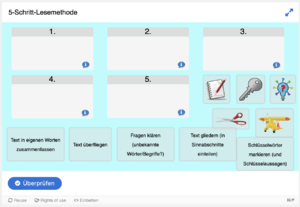
Text muss Bildern zugeordnet werden.
Es wird ein Hintergrundbild hochgeladen und passender Text / Bilder zur Verfügung gestellt. Lernende sollen die Elemente auf die richtigen Stellen des Hintergrundbildes ziehen.
Drag the Words
- → Drag the Words (H5P) in DaF/DaZ
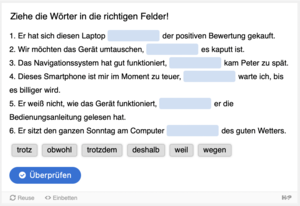
Es werden mehrere Wörter präsentiert, die an die richtige Stelle in den Text gezogen werden müssen.
Lernende ziehen Wörter an die passenden Stellen im Text und können anschließend überprüfen, ob alles stimmt.
Essay
- → Essay (H5P) in DaF/DaZ
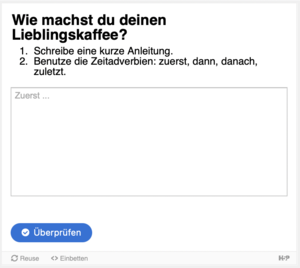
Lernende schreiben einen Text. Es wird überprüft, ob alle relevanten Stichpunkte enthalten sind. Darauf aufbauend erfolgt die Rückmeldung.
Exportable Text Area
- → Exportable Text Area (H5P) in DaF/DaZ
Exportable Text Area ist ein Basis H5P-Modul, das es aktuell nur in Course Presentation gibt (Stand Januar 2021).
Mit dem Modul erhält der Lernende die Möglichkeit, einen Freitext auf der Folie einzutragen.
Fill in the Blanks
- → Fill in the Blanks (H5P) in DaF/DaZ
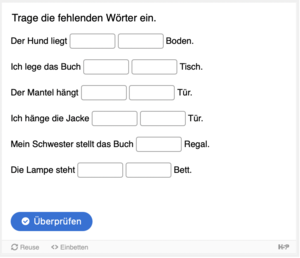
Es wird ein Lückentext erstellt, den Lernende ausfüllen und Rückmeldung erhalten.
Vergleiche:
Find the Hotspot
- → Find the Hotspot (H5P) in DaF/DaZ
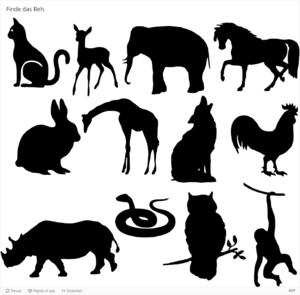
Auf einem Bild soll eine bestimmte Stelle gefunden und markiert werden.
Find Multiple Hotspots
- → Find Multiple Hotspots (H5P) in DaF/DaZ
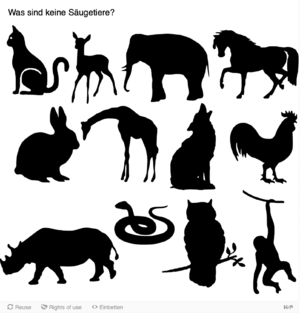
Auf einem Bild müssen mehrere Bereiche von den Lernenden markiert werden.
Find the Words
- → Find the Words (H5P) in DaF/DaZ
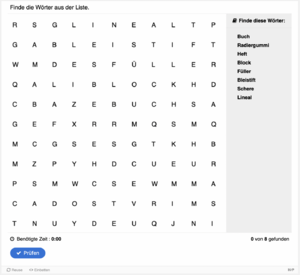
In einem Wortgitter werden mehrere Begriffe 'versteckt', die von Lernenden gefunden werden müssen. Die Stoppuhr sorgt für ein spielerisches Element.
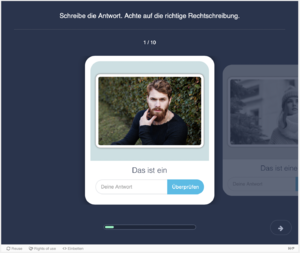
Flashcards
- → Flashcards (H5P) in DaF/DaZ
Erstellt ein Set von Karten mit Aufgaben. Lernende geben ihre Lösung direkt ein und lassen sie überprüfen.
Game Map
- → Game Map (H5P) in DaF/DaZ
Die Game Map ist ein relativ neuer Inhaltstyp, programmiert von Oliver Tacke, mit dem man Spielkarten gestalten kann, auf denen die Nutzenden Schritt für Schritt Stationen bestehen müssen. Man kann festlegen, wann welche Station freigeschalten wird und z.B. auch wie viel Zeit für die Bewältigung einer Aufgabe ist. Es gibt dazu viele der bereits länger existierenden H5P-Interaktionen z.B. Drag and Drop, Multiple Choice und vieles mehr.
Guess the Answer
Lernende sehe ein Bild und sollen raten, was es darstellt. Auf Klick wird die Lösung gezeigt.
H5P Transcript
Durch diesen Inhaltstyp kann man H5P.Audio, H5P.Video oder H5P.InteractiveVideo mit Untertiteln versehen.
iFrame Embedder
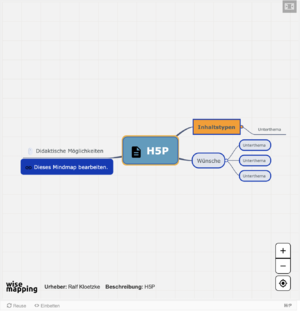
- → iFrame Embedder (H5P) in DaF/DaZ
Eine andere Webseite kann eingebunden werden.
Mit diesem Typ kann eine beliebige Website innerhalb eines H5P-Inhalts integriert werden.
Image Choice
- → Image Choice (H5P) in Daf/DaZ
Erstelle eine Aufgabe, in der die Alternativen Bilder sind.
Image Hotspots
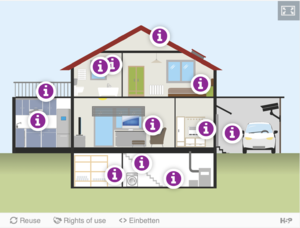
- → Image Hotspots (H5P) in DaF/DaZ
Wie Image Hotspots ZUM Edition, aber mit weniger Möglichkeiten.
Auf einem Bild werden mehrere Stellen markiert, zu denen sich Lernende Informationen anzeigen lassen können.
Image Hotspots ZUM Edition - Komplexer Inhaltstyp
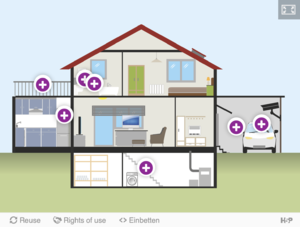
Wie Image Hotspots, aber mit mehr Möglichkeiten.
Zusätzlich zu den Inhaltsobjekten Text, Video und Image (wie bei Image Hotspots) können hier auch noch 10 weitere Inhaltsobjekte eingebunden werden.
Image Juxtaposition
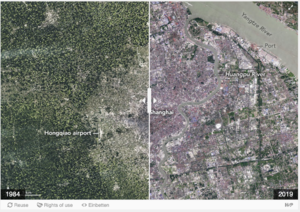
Zwei Bilder werden übereinander gelegt und können über einen Schieberegel miteinander verglichen werden.
Image Pairing
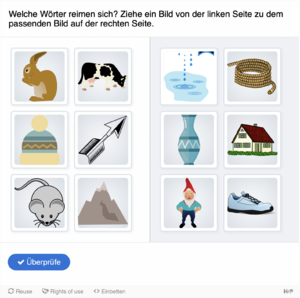
- → Image Pairing (H5P) in DaF/DaZ
Je zwei 'passende' Bilder müssen zusammengebracht werden, d.h. es müssen Paare gebildet werden.
Image Sequencing
- → Image Sequencing (H5P) in DaF/DaZ
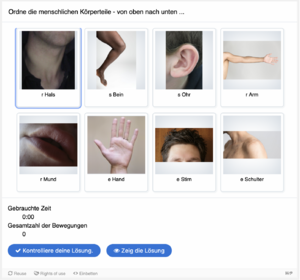
Ein Set von Bildern muss in die richtige Reihenfolge gebracht werden.
Mehrere Bilder müssen in eine bestimmte Reihenfolge gebracht werden. Eine Stoppuhr sorgt für ein spielerisches Element.
Image Slider
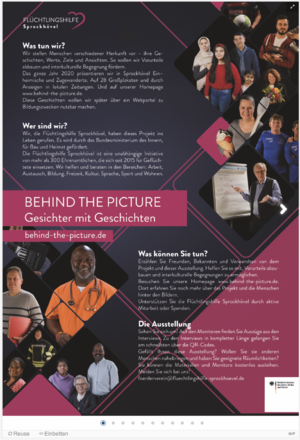
Mit dem Image Slider können mehrere Bilder als Slideshow präsentiert werden.
Interactive Book - Komplexer Inhaltstyp
- → Interactive Book (H5P) in DaF/DaZ
Interactive Book ist ein freier Inhaltstyp zum Erstellen interaktiver Bücher. Es ermöglicht, große Mengen interaktiver Inhalte wie interaktive Videos, Fragen, Kurs-Präsentationen (course presentations) und mehr auf zahlreichen Seiten zusammenzufügen.
Interactive Book - Simple
- → Interactive Book - Simple (H5P) in DaF/DaZ
...
Interactive Video - Komplexer Inhaltstyp
- → Interactive Video (H5P) in DaF/DaZ
Mit Interactive Video können in einem Video interaktive Elemente integriert werden. Aktuell (Januar 2021) stehen 14 Basisinhalte dafür zur Verfügung.
KewAr Code

- → KewAr Code in DaF/DaZ
KewAr Code ermöglicht es QR-Codes zu erstellen. Diese QR-Codes können URLs kodieren, aber auch eine Kontaktinformation, Ereignisse, Geo-Daten usw. Man kann diese QR-Codes mit einem QR-Code-Leser lesen (oft einfach mit der Kamera-App), um so die kodierte Handlung auszulösen.[1]
Mark the Words
- → Mark the Words in DaF/DaZ
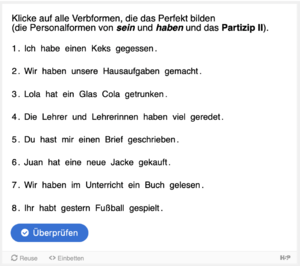
In einem Text müssen alle Wörter markiert werden, die ein bestimmtes Merkmal aufweisen.
Matching
- → Matching in DaF/DaZ
Einer Liste von Wörtern oder auch längeren Ausdrücken (oder auch von Bildern) auf der linken Seite muss jeweils ein passendes zweites Wort bzw. ein passender zweiter Ausdruck von der rechten Seite zugeordnet werden.
Memory Game
- → Memory Game in DaF/DaZ
Mit Memory Game kann ein Memo-Spiel (Pairs) zum Online-Spielen - mit selbst gewählten Bildern - erstellt werden.
Multiple Choice
- → Multiple Choice (H5P) in DaF/DaZ}}
Mit Multiple Choice werden zu einer Frage mehrere Antwortmöglichkeiten präsentiert, aus denen die Lerneden jeweils die richtige oder die richtigen auswählen und anklicken sollen.
Personality Quiz
- → Personality Quiz (H5P) in DaF/DaZ
Nutzende beantworten mehrere Fragen - und erhalten eine 'Auflösung' dazu. Der Test ist eher spielerisch zu sehen.
Quiz (Question Set) - Komplexer Inhaltstyp
- → Quiz (Question Set) (H5P) in DaF/DaZ
Quiz (Question Set) (H5P) ermöglicht es, ein Quiz zu erstellen. Man kann dafür aus verschiedenen Fragetypen auswählen.
Single Choice Set
- → Single Choice Set (H5P) in DaF/DaZ
Mit Single Choice Set werden nacheinander mehrere Fragen mit Auswahlmöglichkeiten präsentiert, von denen jeweils eine richtig ist.
Sort the Paragraphs
- → Sort the Paragraphs (H5P) in DaF/DaZ
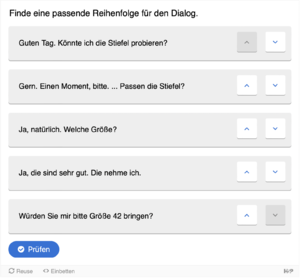
Eine Reihe von Texten bzw. Absätzen müssen wieder in ihre richtige Reihenfolge gebracht werden.
Speak the Words
Speak the Words Set
Structure Strip
Interaktiver Struktur-Streifen(?)
Erstelle interaktive "structure strips" in Publikationssystemen wie Canvas, Brightspace, Blackboard, Moodle und WordPress.
Summary
- → Summary (H5P) in DaF/DaZ
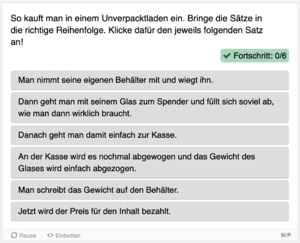
Mit Summary werden nacheinander jeweils mehrere Aussagen präsentiert. Aus diesen Aussagen muss jeweils eine richtige Aussage ausgewählt werden. Danach folgt das nächste Aussagen-Set. Die richtig gewählten Aussagen bleiben sichtbar stehen, so dass man am Ende eine Zusammenfassung aller richtigen Aussagen vor sich hat.
Timeline
- → Timeline (H5P) in DaF/DaZ
Zu einer Abfolge von Ereignissen wird ein Zeitstrahl erstellt. Lernende können diesen Datum für Datum erkunden.
Ein zeitlicher Abschnitt kann als Zeitleiste gestaltet werden. Die einzelnen Einträge können mit Bildern, Audio und Videos dargestellt werden.
Timekeeper
Interessanter Ergänzungsinhaltstyp von H5P, programmiert von Oliver Tacke, mehr Informationen Eignet sich als Timer zum Beispiel in komplexen Aufgabentypen wie Column. Da er noch kein offizieller Inhaltstyp von H5P ist, muss Timekeeper dort als ifremeEmbed eingebunden werden. Beispiel: https://apps.zum.de/apps/22097
Transcript
True/False Question
- → True/False Question (H5P) in DaF/DaZ
Mit True/False Question wird eine Frage angezeigt, auf die Lernende mit 'Wahr' oder 'Falsch' antworten. Der Inhaltstyp wird am besten in Kombination mit anderen verwendet.
Twitter User Feed
Funktioniert aktuell nicht. Weitere Informationen hier: Twitter User Feed (H5P)
Virtual Tour (360)
- → Virtual Tour (360) (H5P) in DaF/DaZ
Es wird eine virtuelle Umgebung erstellt, die Lernende erkunden können.
Es können 360 Grad Bilder präsentiert und zum Erkunden zur Verfügung gestellt werden. Lernende können zwischen mehreren Szenen wechseln und / oder 'Info-Punkte' anklicken.
Virtual Tour (360) ZUM Edition - Komplexer Inhaltstyp
- → Virtual Tour (360) ZUM Edition (H5P) in DaF/DaZ
Wie Virtual Tour (360), aber mit mehr Möglichkeiten ...
appaer.in for Chat and Talk
...
Weblinks
H5P-Workflows
Kurs: H5P-Inhaltstypen
- Kurs: H5P-Inhaltstypen - Thomas Unkelbach (Moodle.de)
- ↑ https://h5p.org/content-types/kewar-code; gesehen: 21.12.2020